
Kuinka hallita useita WiFi-palloventtiilejä puhelimella ja tietokoneella?
JOHDANTO
U.S. Solid Älykäs moottoroitu palloventtiili on uusi innovatiivinen moottoroitu palloventtiili, jossa on älykäs ohjaustoiminto. Älykästä venttiiliä voidaan ohjata mobiililaitteella olevalla sovelluksella, kun verkkoyhteys Wi-Fi-verkkoon on määritetty. Se on mullistava tuote älykkyyden ja kätevyyden suhteen verrattuna perinteiseen moottoroituun palloventtiiliin. Tänään näytän, kuinka voit helposti ohjata useita WiFi-moottoroituja palloventtiilejäsi puhelimellasi ja tietokoneellasi kotona tai kodin ulkopuolella.
1. Mobiilisovelluksen hallinta
Kun olet käynnistänyt sähköisen palloventtiilin, näet sinisen merkkivalon sen yläosassa alkavan vilkkua, mikä osoittaa, että venttiili on pariliitostilassa.
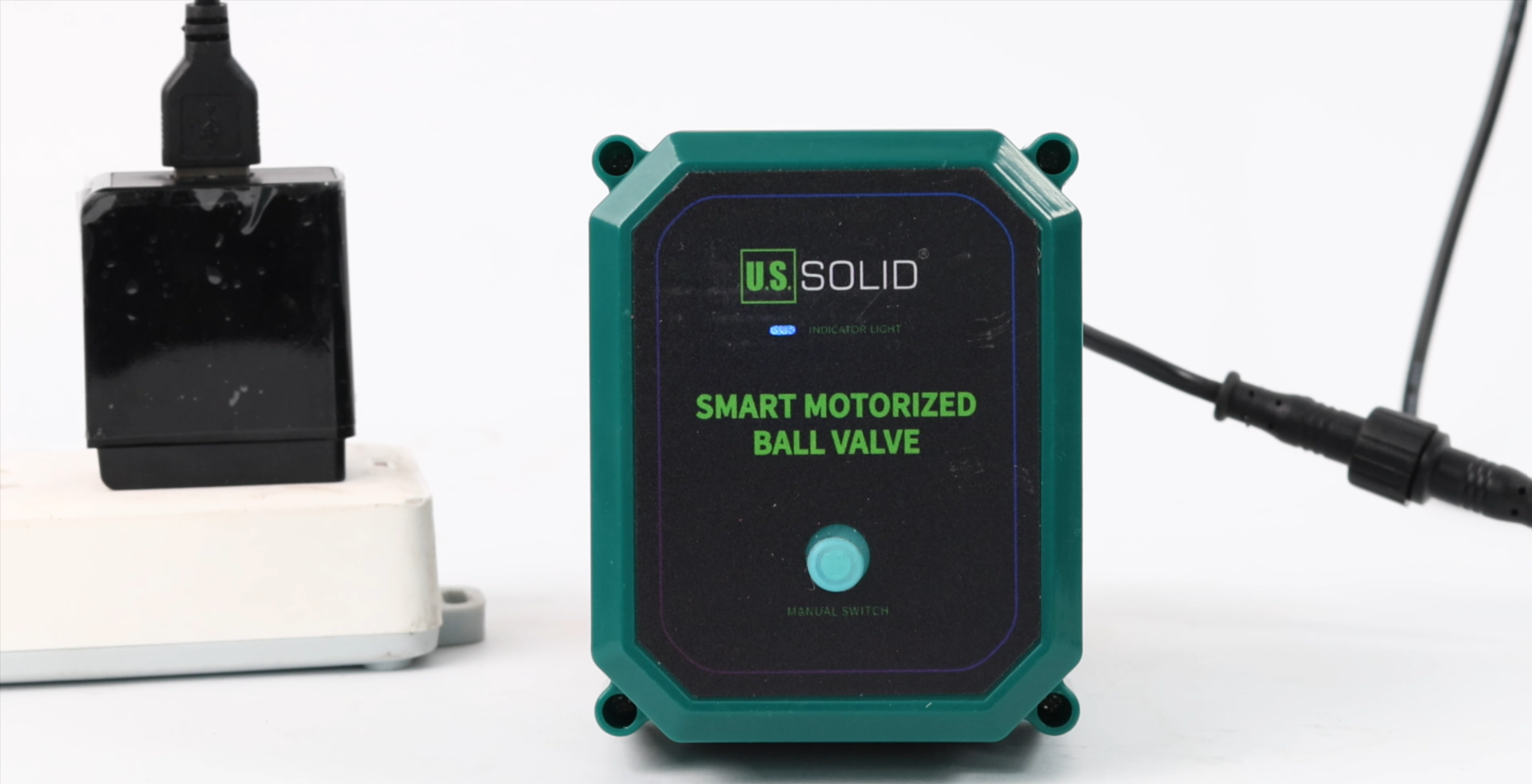
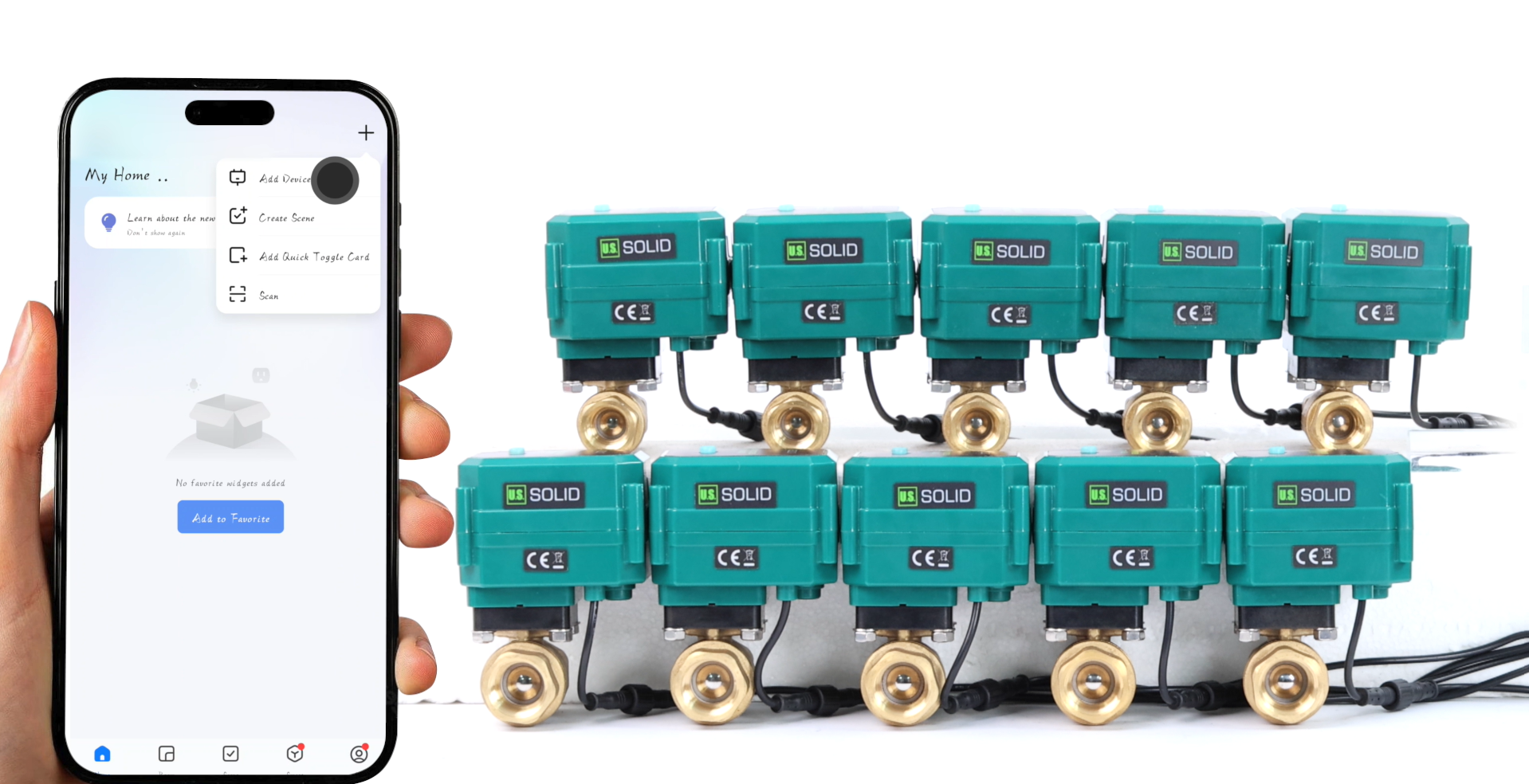
Avaa nyt puhelimesi Bluetooth ja käynnistä Smart Life -sovellus. Napauta "Lisää laite" -painiketta oikeassa yläkulmassa, niin sovellus etsii ja näyttää automaattisesti käytettävissä olevat laitteet. Napauta sovelluksessa näkyvää laitekuvaketta, valitse kotisi Wi-Fi-verkko ja anna salasana yhteyden muodostamiseksi. Tämä prosessi on erittäin nopea. Olemme esitelleet yhteyden muodostamisen vain yhdelle kuulaventtiilille. Voit yhdistää loput kuulaventtiilit samalla tavalla.
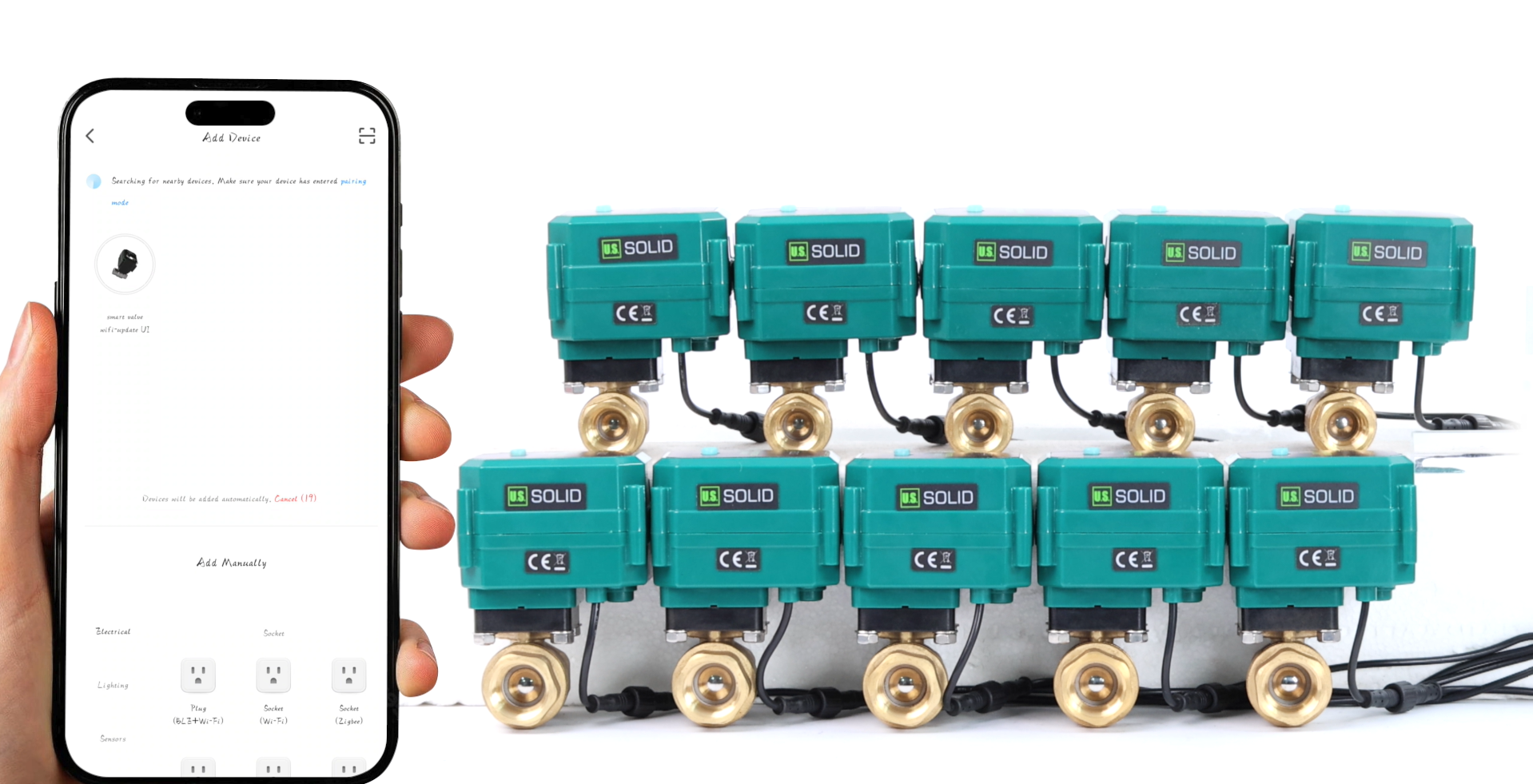
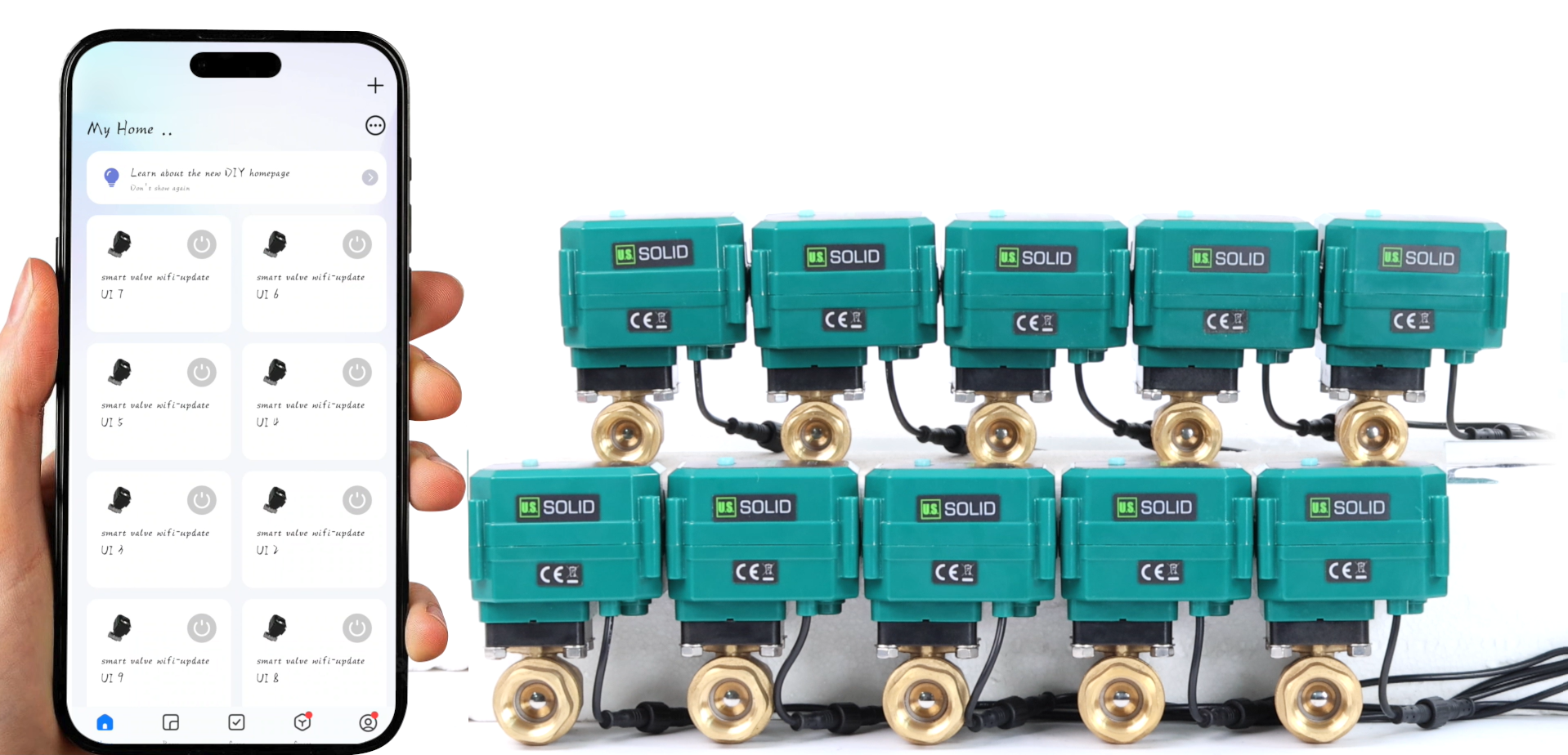
Kaikki onnistuneesti yhdistetyt kuulaventtiilit näkyvät sovelluksen kotisivulla. Näet virtakuvakkeen jokaisen laitteen vieressä. Napauta sitä avataksesi tai sulkeaksesi vastaavan kuulaventtiilin. Käyttö on intuitiivista ja yksinkertaista.
2. Tietokonealustan hallinta
Jos tarvitset edistyneempää hallintaa, tietokonealusta on paras valintasi. Kirjaudu ensin Tuya-kehittäjäalustallesi. Etsi projektisi kohdasta "Pilviprojekti" ja napsauta "Laitteet" → "Linkitä sovellustili" → "Lisää sovellustili". Näytölle ilmestyy QR-koodi. Skannaa tämä QR-koodi Smart Life -sovelluksella, jolloin kaikki yhdistetyt laitteesi synkronoidaan tietokonealustaan.
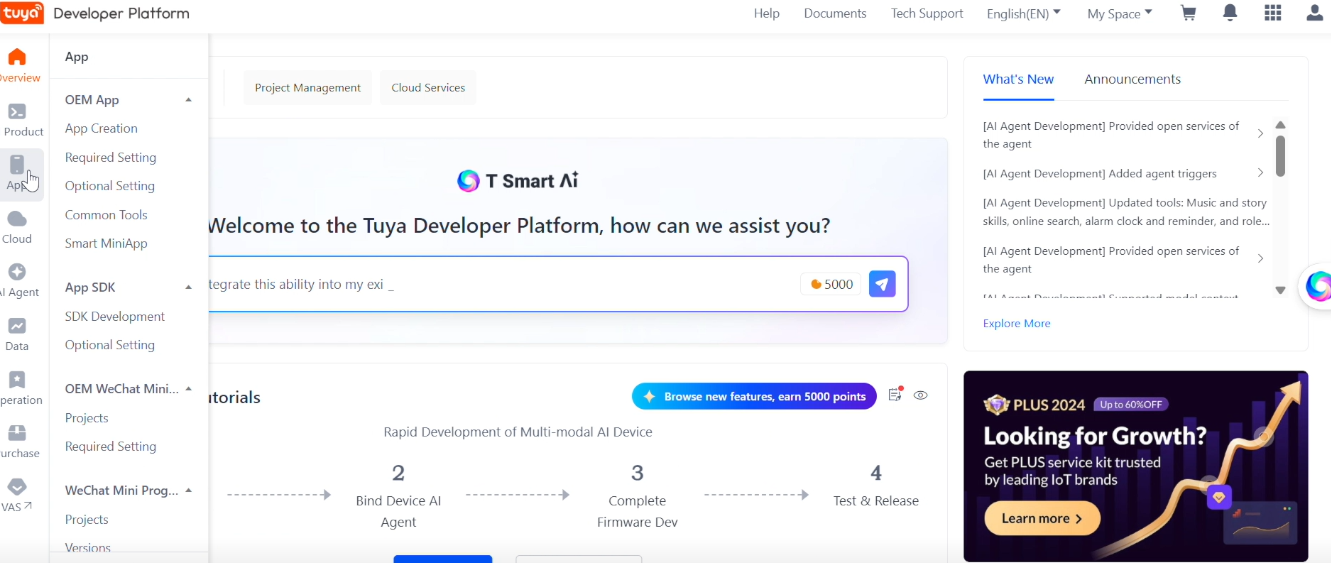
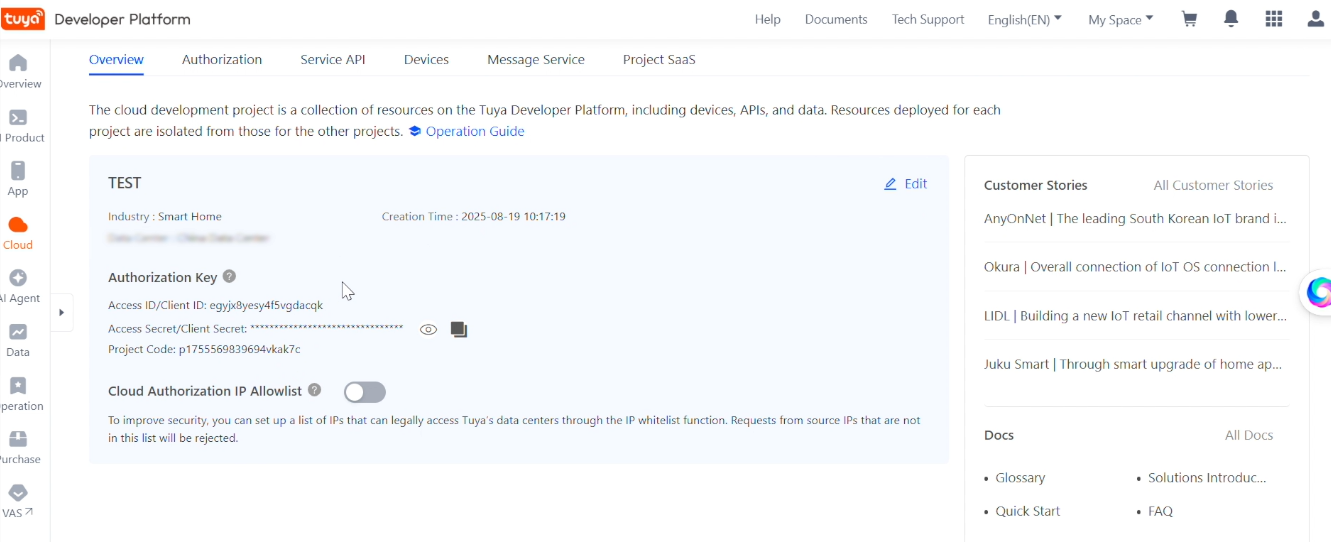
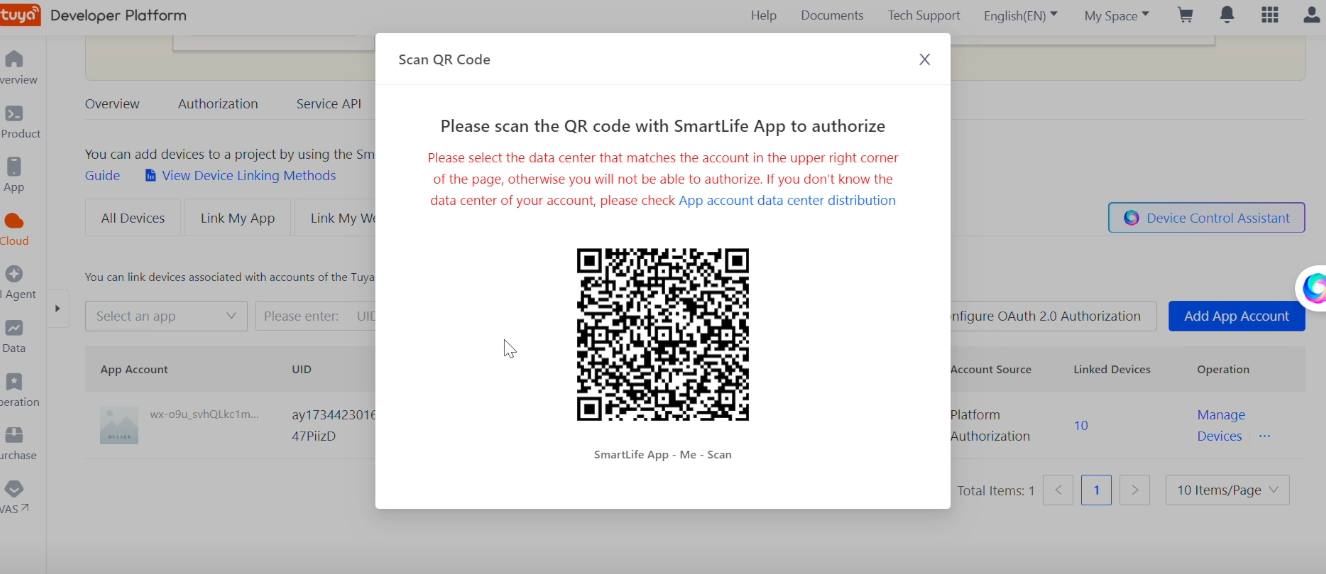
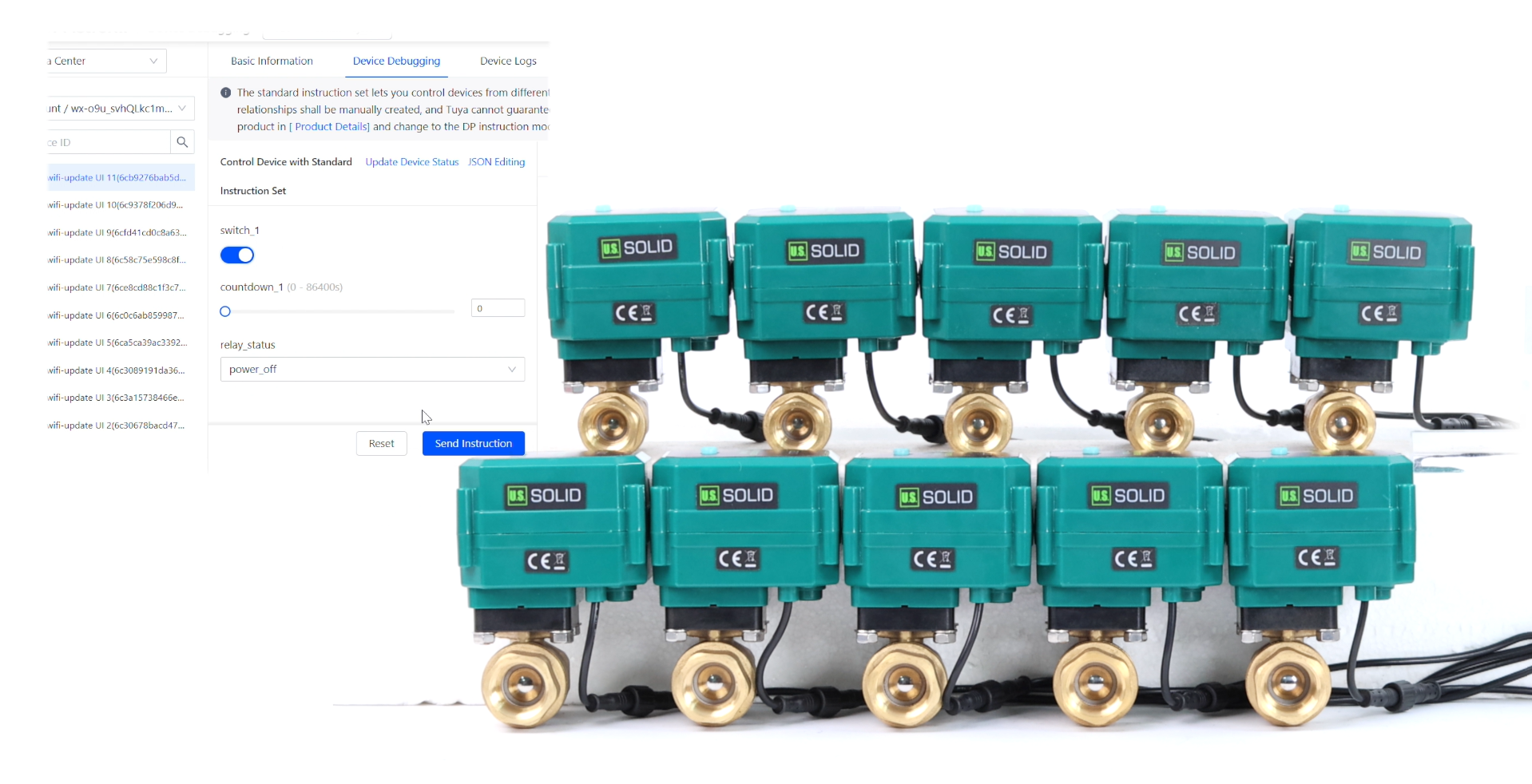
Skannaa tämä QR-koodi Smart Life -sovelluksella, jolloin kaikki yhdistetyt laitteesi synkronoidaan tietokonealustaan. Kun laitteet on synkronoitu, napsauta tietokonealustalla "Kaikki laitteet" → "Virheenkorjauslaite".
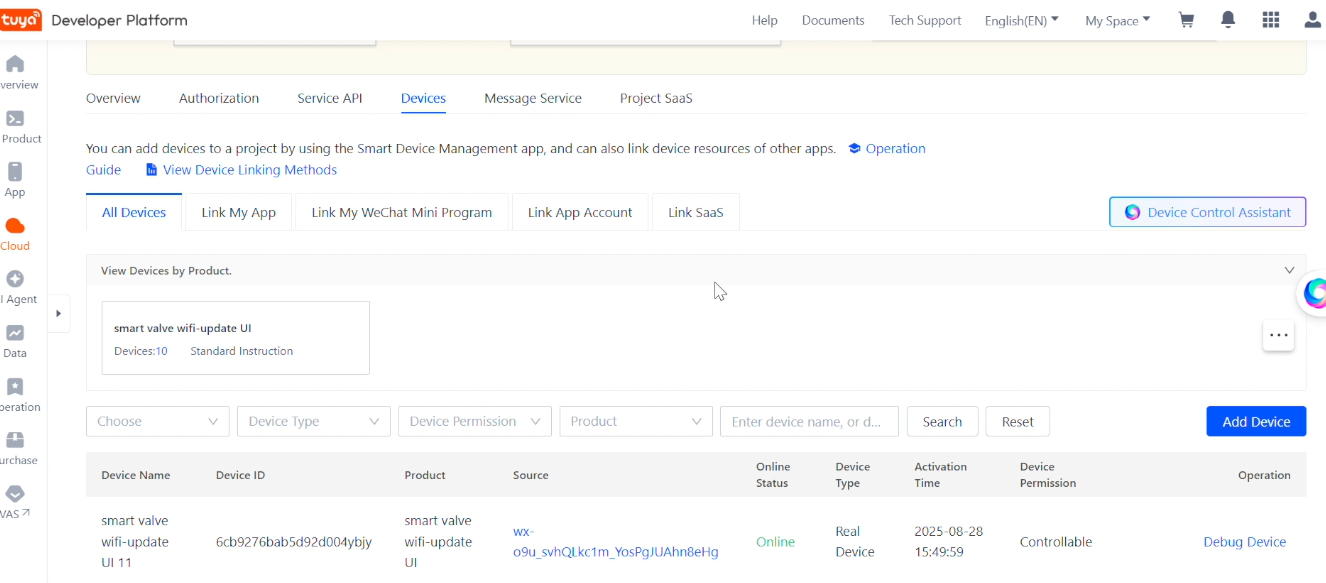
Kun olet virheenkorjaussivulla, etsi ohjattava palloventtiili, napsauta "Laitteen virheenkorjaus", valitse "Vaihda" ja lähetä käsky venttiilin etäavaamiseksi tai -sulkemiseksi. Huomaa: tämän Tuya-alustan käyttö ei ole pysyvästi ilmaista, vaan sen käytölle on aikarajoituksia. Olipa kyseessä sitten mobiilisovelluksen kätevyys tai tietokonealustan tehokkuus, nämä älykkäät työkalut auttavat sinua hallitsemaan kotisi vesijärjestelmää tehokkaammin ja mielenrauhalla.
Lisätietoja here