
如何使用手机和电脑控制多个WiFi球阀?
简介
1. 手机应用控制
电动球阀通电后,顶部的蓝色指示灯会开始闪烁,表示阀门处于配对模式。
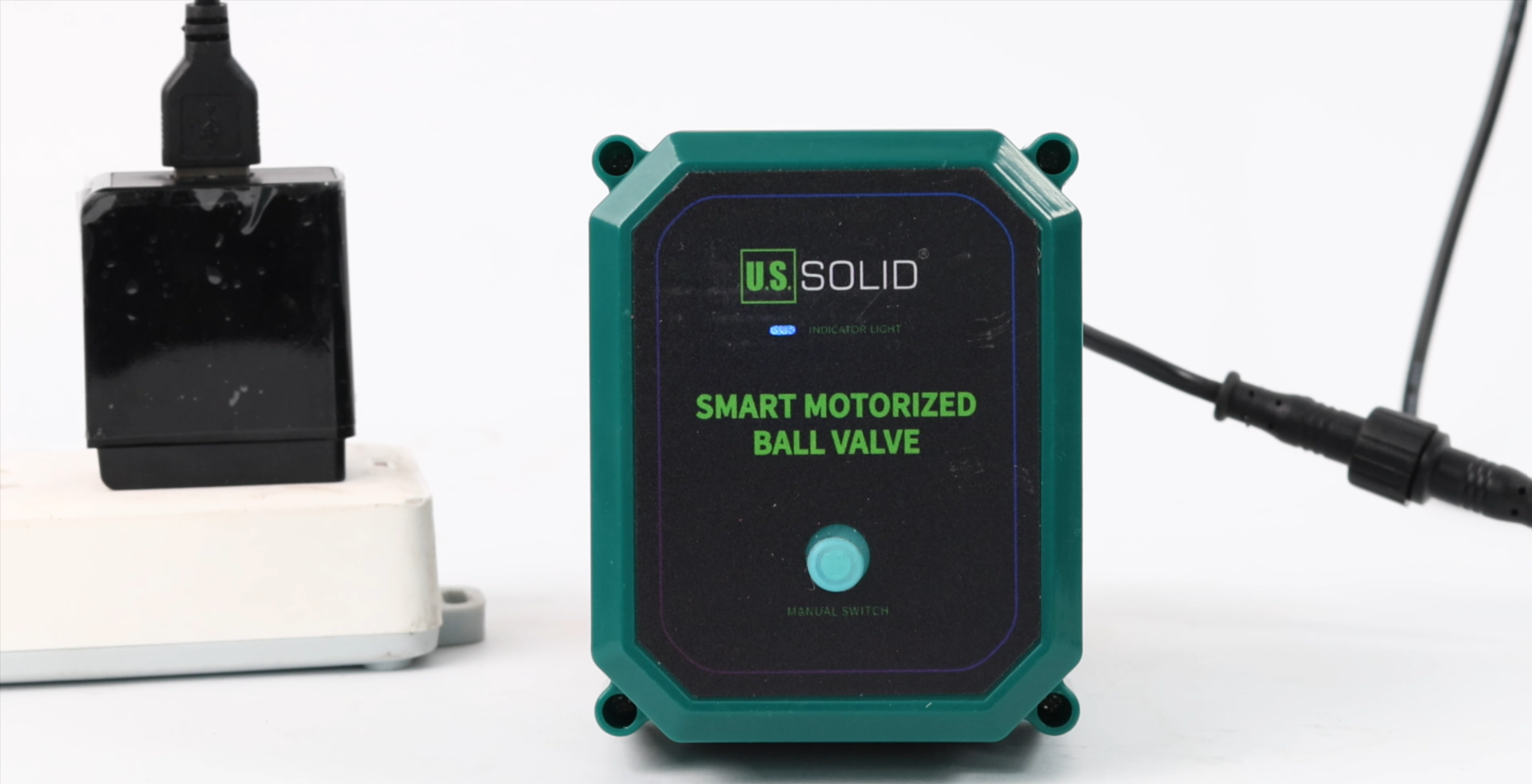
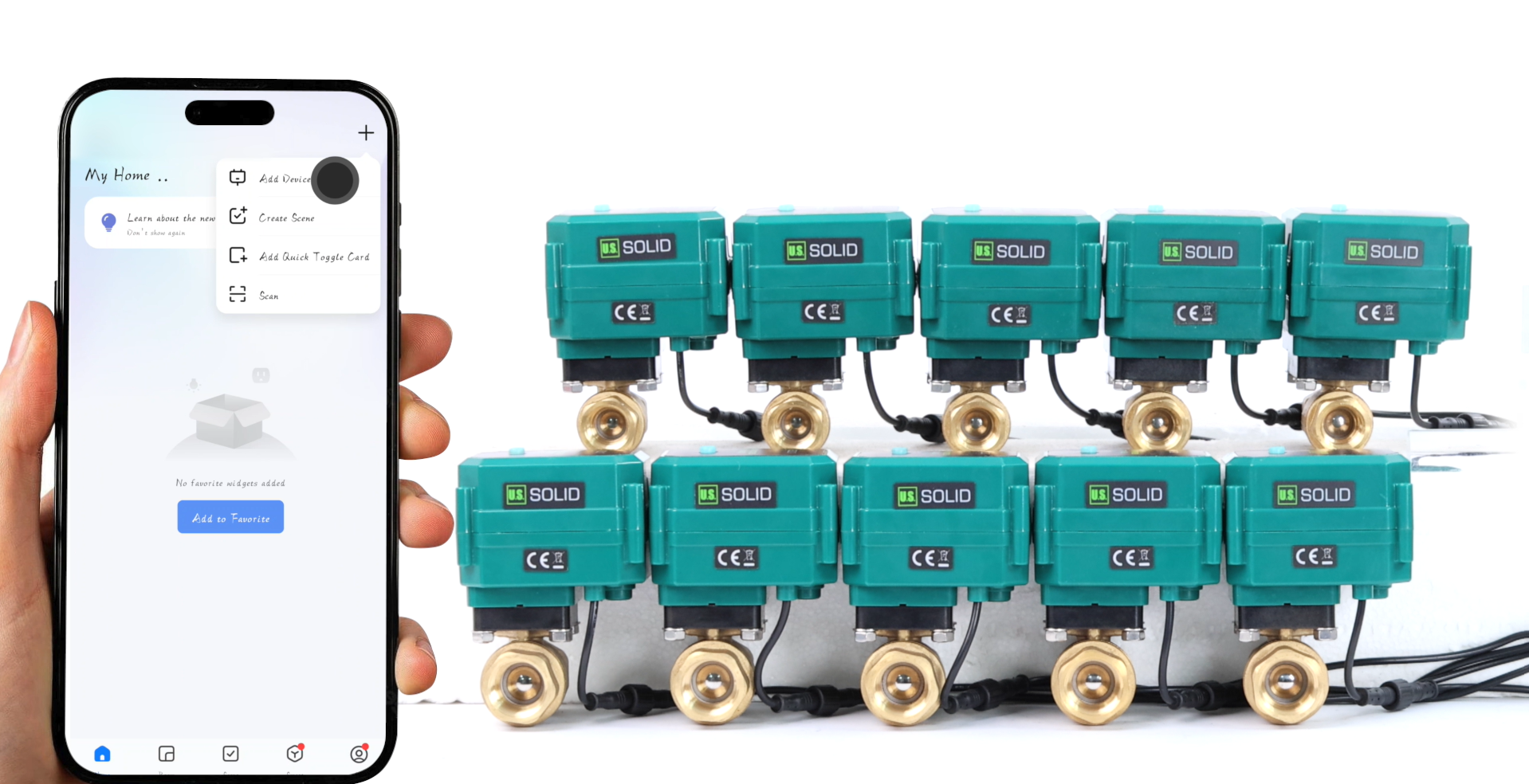
现在,请打开手机蓝牙并启动 Smart Life App。点击右上角的“添加设备”按钮,App 将自动搜索并显示可用设备。点击应用中出现的设备图标,选择您家中的 Wi-Fi 网络,然后输入密码即可完成连接。此过程非常快速。我们仅演示了一个球阀的连接操作。您可以按照相同的方式连接其余球阀。
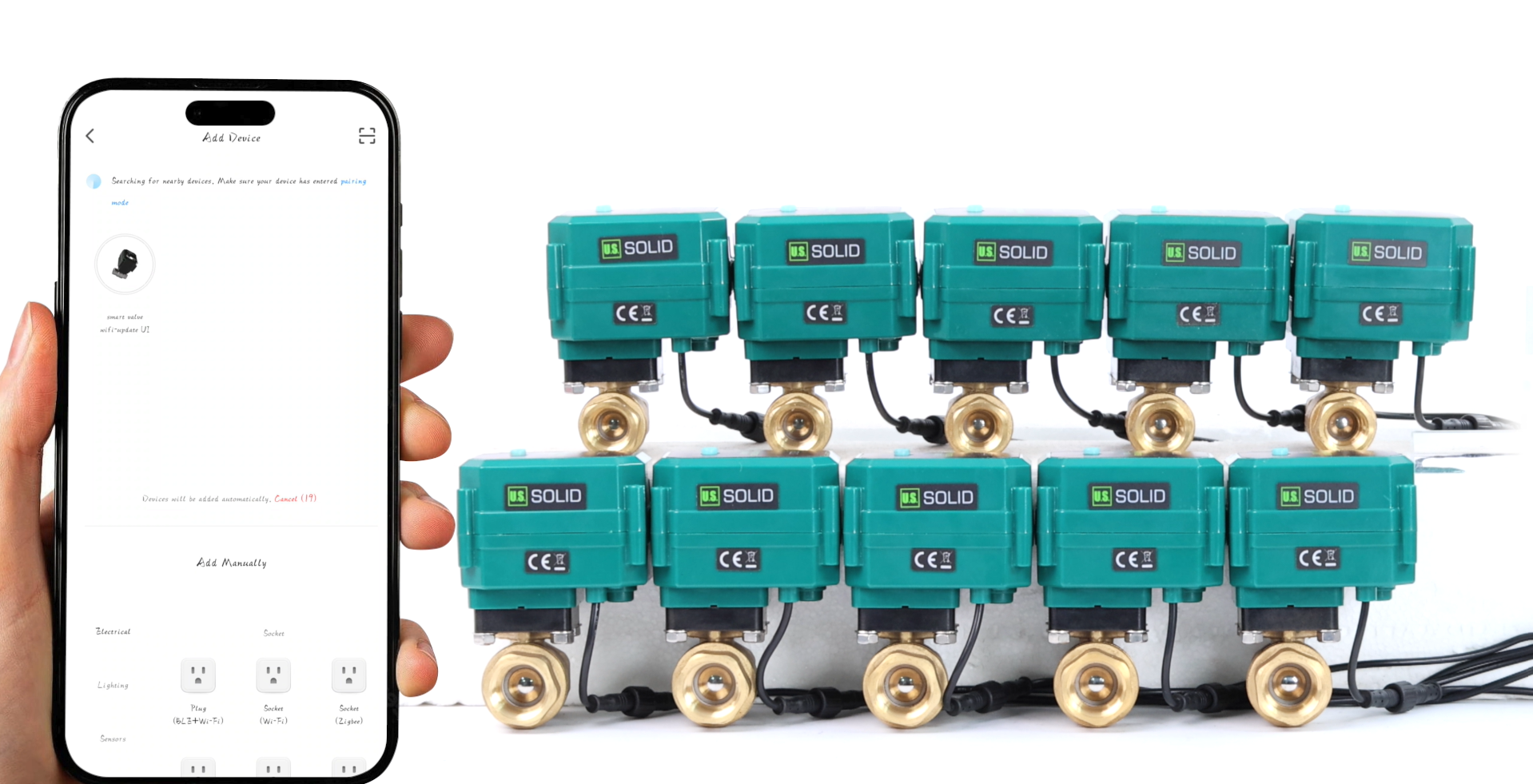
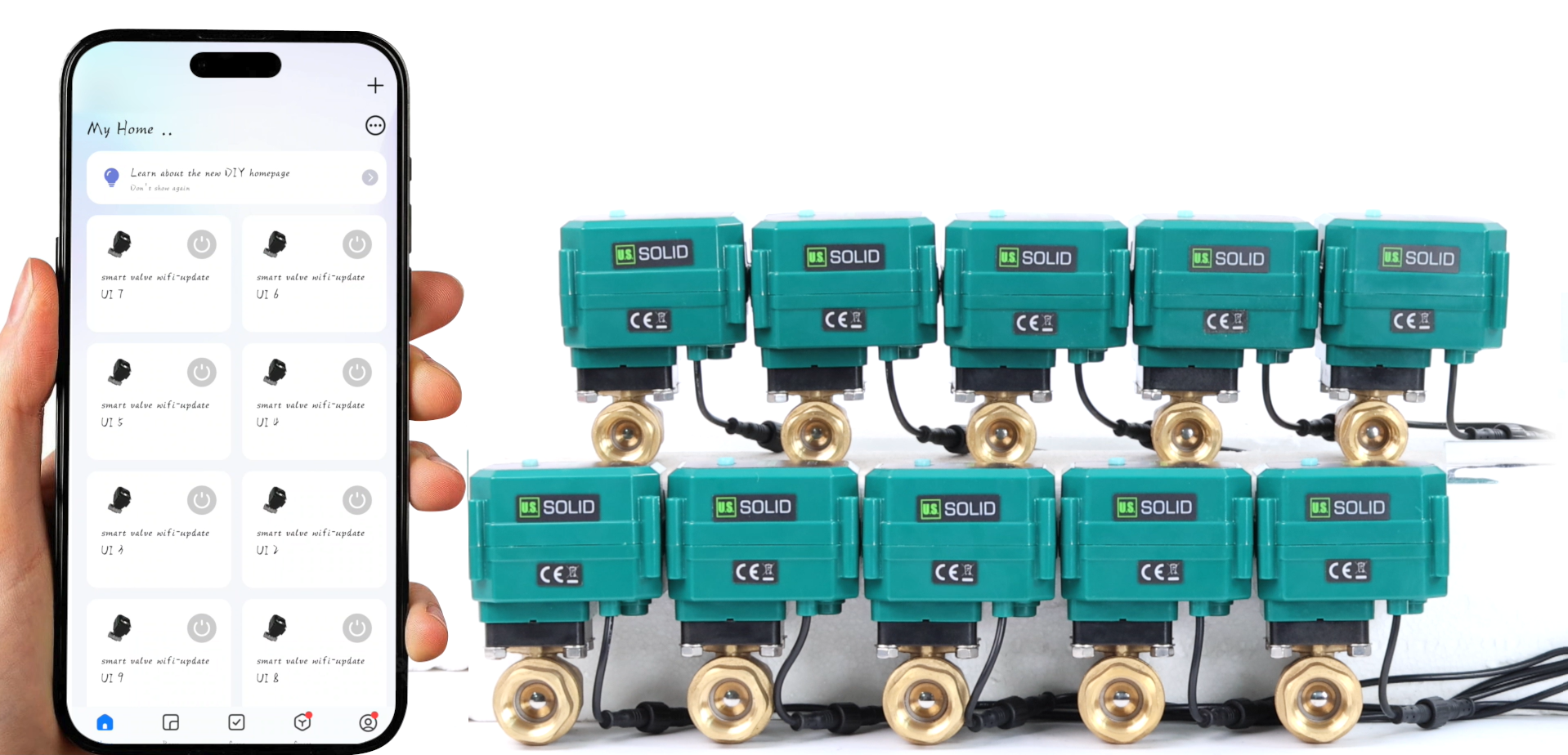
所有成功连接的球阀都会显示在应用的主页上。每个设备旁边都会有一个电源图标。只需点击该图标即可打开或关闭相应的球阀。操作直观简单。
2. 电脑平台控制
如果您需要更高级的管理功能,电脑平台是您的最佳选择。首先,登录您的涂鸦开发者平台。在“云项目”中找到您的项目,然后点击“设备”→“关联应用账号”→“添加应用账号”。屏幕上将出现一个二维码。使用您的涂鸦智能App扫描此二维码,即可将所有已连接的设备同步到电脑平台。
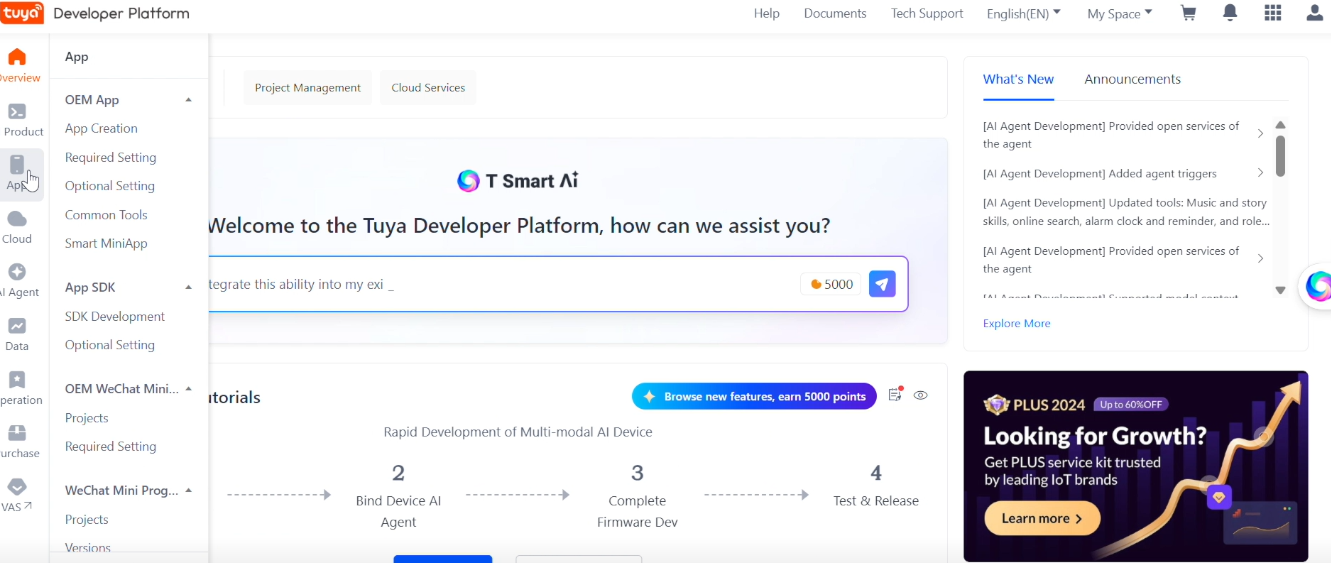
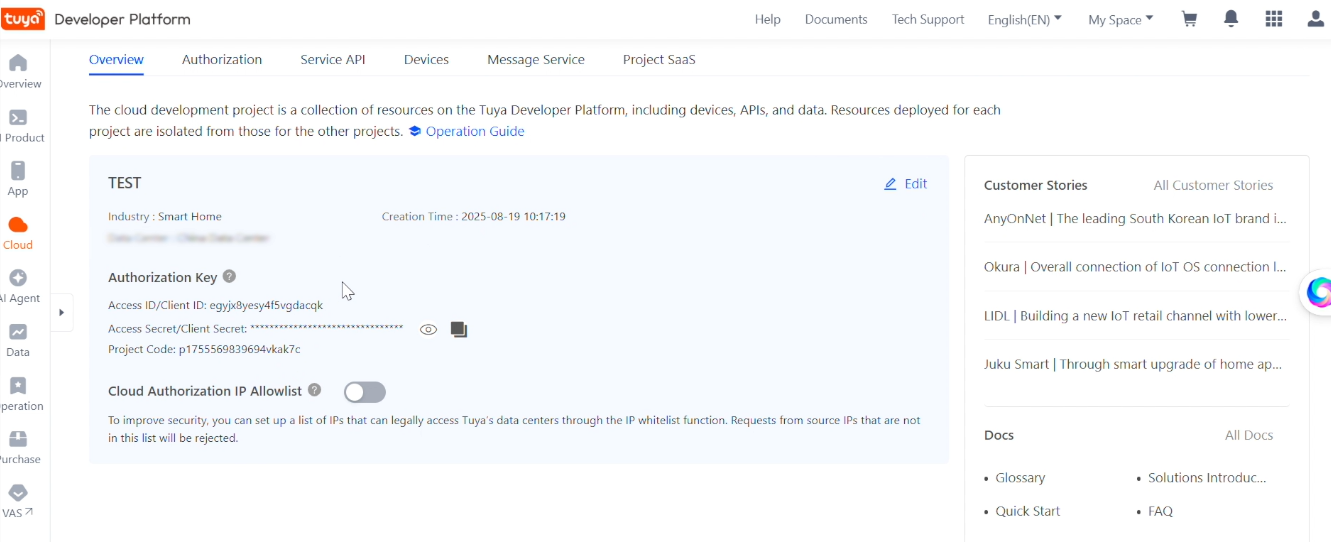
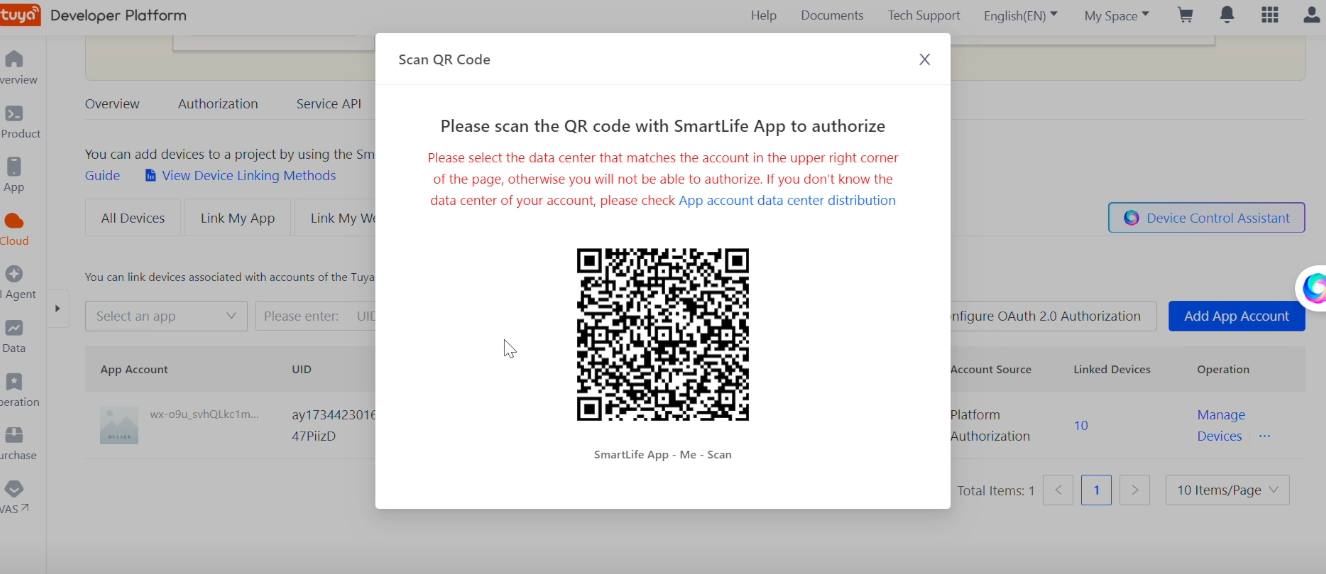
使用您的 Smart Life App 扫描此二维码,即可将所有已连接的设备同步到电脑平台。设备同步完成后,请在电脑平台上点击“所有设备”→“调试设备”。
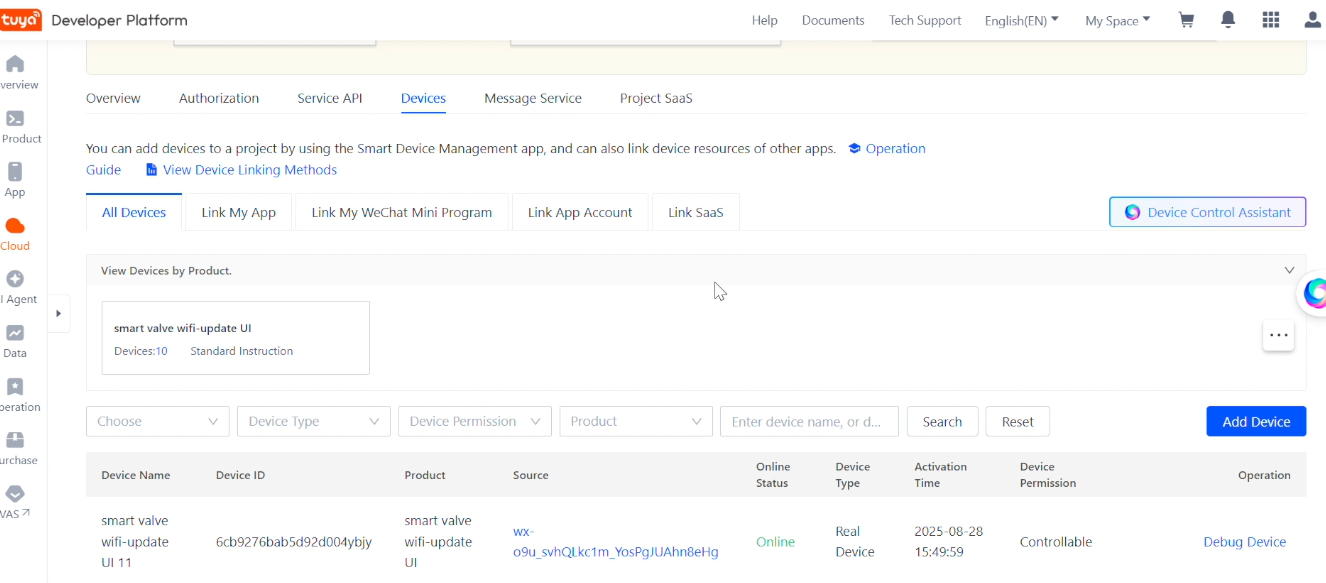
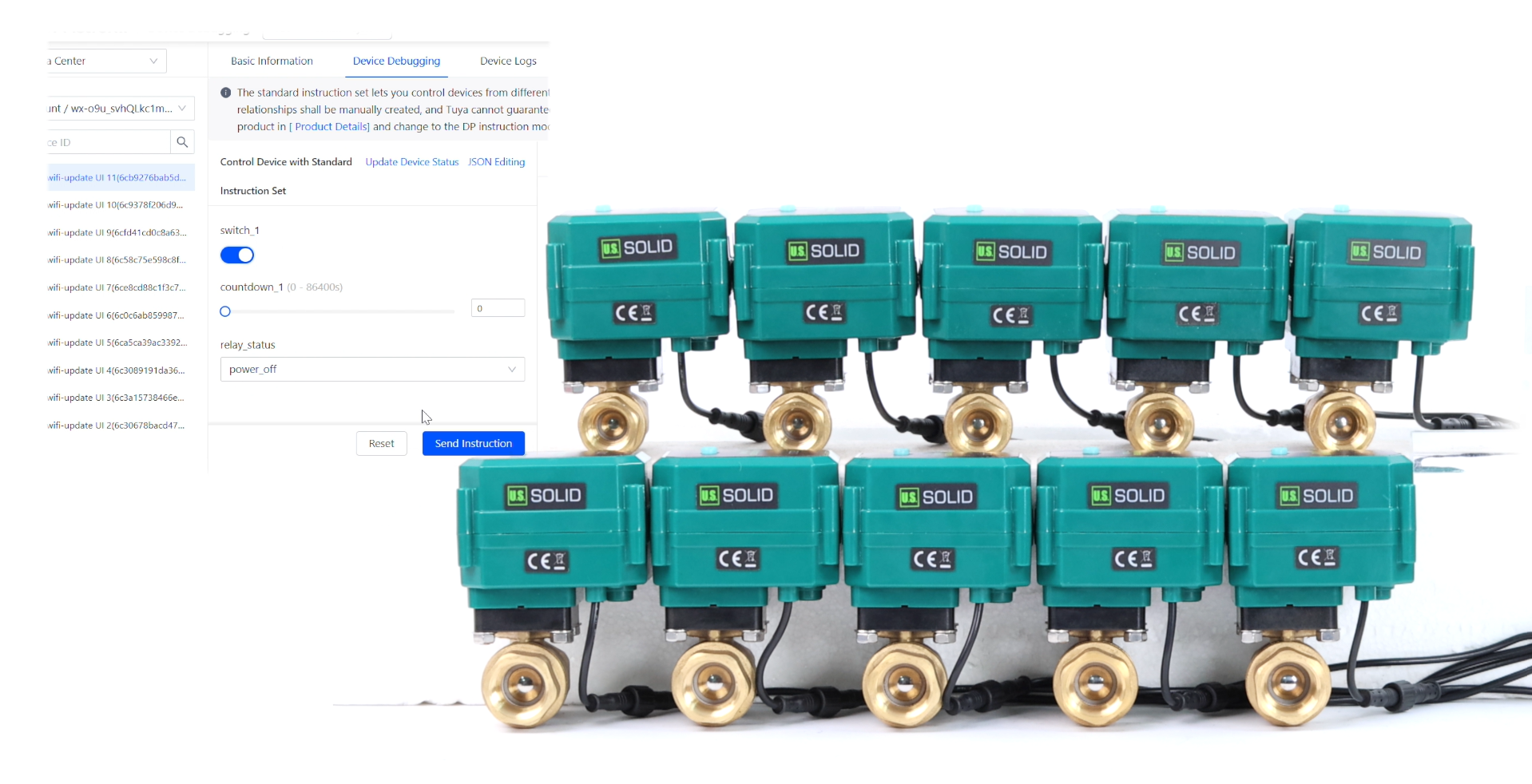
进入调试页面后,找到要控制的球阀,点击“设备调试”,选择“开关”,然后发送指令远程打开或关闭阀门。请注意:涂鸦智能平台并非永久免费,使用有时间限制。无论是便捷的移动应用还是强大的电脑平台,这些智能工具都能帮助您更高效、更安心地管理家中的供水系统。
更多详情 here
- 选择某一选项会使整个页面刷新。
- 在新窗口中打开。